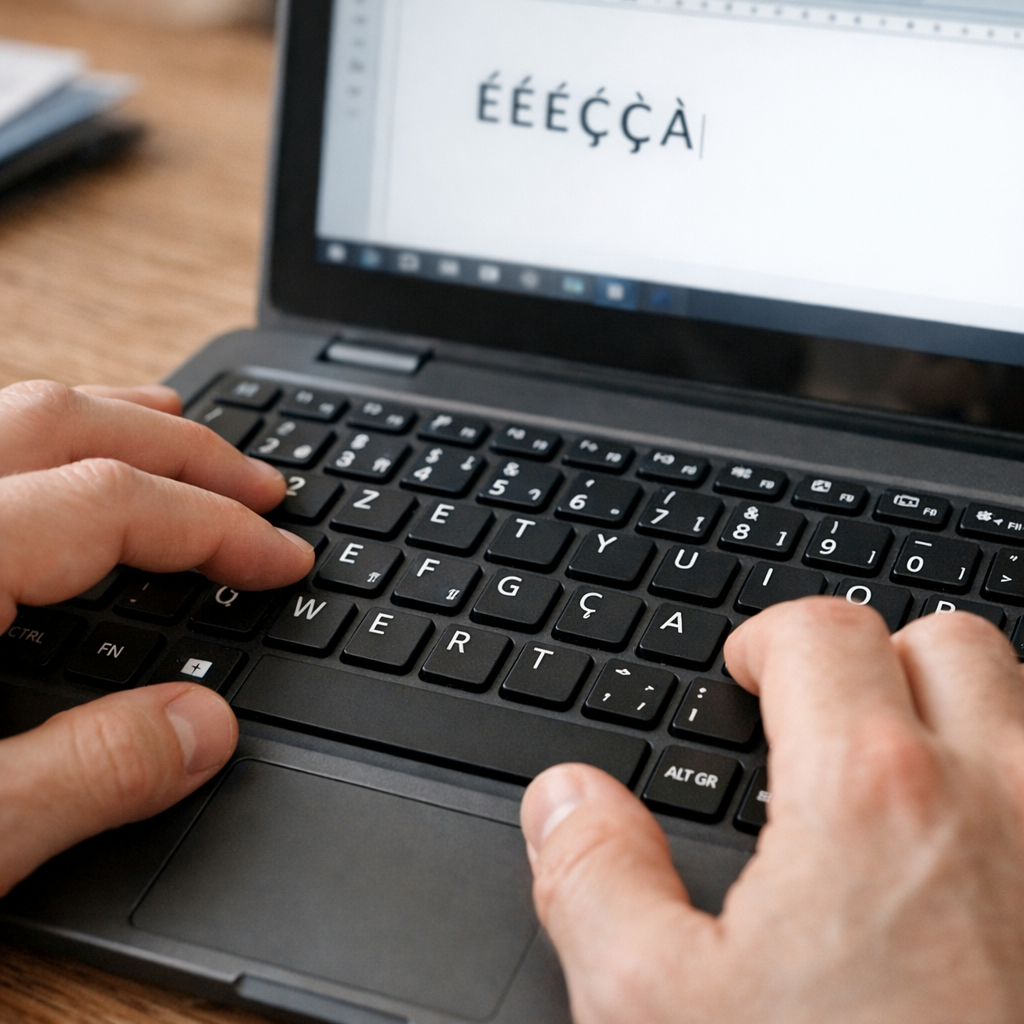
Oui, les accents sur les majuscules font partie de l’orthographe française et doivent être conservés. Aujourd’hui, on peut écrire À, É, È, Ç ou Ô facilement sur Windows, soit avec les raccourcis du clavier, soit avec les codes Alt, selon le matériel et le contexte d’écriture.
Sur un ordinateur portable sans pavé numérique, écrire « École », « À l’attention de » ou « ÇA » correctement devient vite un test de patience. Dans les classes, les secrétariats et les mémoires d’étudiants, je vois pourtant le même problème revenir : on connaît la règle, mais on hésite au moment de taper la lettre. Faut-il retenir des codes Alt, changer de disposition de clavier, copier-coller, ou utiliser les raccourcis intégrés à Windows ? Ce guide tranche la question de manière pratique, en comparant les solutions selon cinq situations réelles : portable, formulaire web, rédaction longue, usage administratif et contexte scolaire.
Faut-il mettre des accents sur les majuscules en français ?
Oui : en français, les accents majuscule relèvent de l’orthographe française, pas d’un ornement. Les supprimer par habitude affaiblit le sens et la correction du mot. É majuscule, À en début de phrase, noms propres ou titres : les majuscules accentuées s’écrivent normalement quand la langue l’exige.
La distinction Capitale et majuscule aide à penser juste : la capitale désigne la forme graphique, la majuscule l’emploi dans la phrase. La nuance compte. L’accent sur les capitales n’est donc pas facultatif, puisque le diacritique appartient à la lettre elle-même, qu’il s’agisse de É ou de À. Le rappel de Projet Voltaire, comme la convention que résume Usage des majuscules en français, tranche nettement, y compris pour À en tête de phrase. En secrétariat scolaire, une convocation ouverte par « À L’ATTENTION DES FAMILLES » exige cet accent initial ; l’ôter ne la rend pas plus simple, seulement moins correcte. La règle étant claire, la vraie difficulté devient pratique : sous Windows, quelle méthode permet de produire ces formes vite, de les mémoriser et de les conserver dans tous les contextes d’écriture ?
En bref : quelle méthode adopter selon votre situation ?
La meilleure méthode pour les majuscules accentuées dépend du contexte : sous Windows, un besoin ponctuel se règle avec un raccourci simple, mais une production régulière devient bien plus fluide avec un AZERTY cohérent. En formulaire web, la compatibilité prime sur la virtuosité.
| Situation | Méthode à privilégier | Vitesse | Mémorisation | Compatibilité |
|---|---|---|---|---|
| portable sans pavé numérique | raccourci natif du clavier, pas les codes Alt | moyenne | bonne | bonne |
| formulaire web | copier-coller depuis un mot déjà correct | rapide | excellente | très bonne dans Chrome et Firefox |
| rédaction longue | configuration AZERTY stable sur le poste | très rapide | très bonne | excellente |
| secrétariat | automatisation dans Word | très rapide | excellente | excellente |
| usage scolaire | un geste unique enseigné à toute la classe | moyenne puis rapide | excellente | bonne |
En pratique, les codes Alt restent utiles en dépannage, surtout sur un poste fixe de secrétariat, mais ils sont rarement optimaux pour écrire souvent. Ils ralentissent, se mémorisent mal et se transmettent difficilement. En 6e, pour taper ÉTUDE dans Word, un geste unique appris par tous vaut mieux qu’une suite de chiffres. Pour la rédaction longue ou l’usage scolaire, je privilégie donc une habitude stable, visible et réutilisable.
Utiliser les raccourcis pour écrire À, É, È, Ç, Â et Ù sous Windows
Sous Microsoft Windows, trois voies suffisent : les codes Alt pour le dépannage, les raccourcis d’application pour la frappe suivie, et une disposition de clavier mieux pensée pour écrire souvent. Pour un besoin ponctuel, retenez surtout À, É, È, Ç,  et Ù ; pour un usage régulier, ne dépendez pas seulement des chiffres. En pratique, tapez Alt+0192 pour la À majuscule, Alt+0201 pour l’É majuscule Windows, Alt+0200 pour È, Alt+0199 pour la Ç majuscule, Alt+0194 pour  et Alt+0217 pour Ù. C’est rapide. C’est aussi fragile, car cette logique héritée d’ASCII suppose souvent un vrai pavé numérique.
Dans une rédaction longue, mieux vaut passer par un raccourci natif de l’application : dans certaines applications, on tape d’abord l’accent, puis Maj+la lettre, ce qui se mémorise mieux que six nombres. Sur un portable sans pavé, les raccourcis Windows à base de chiffres échouent souvent ; dans un secrétariat scolaire, pour écrire « ÉLÈVE ABSENT À RENVOYER », la solution stable est de changer de disposition de clavier ou d’insérer ponctuellement le caractère depuis le panneau de symboles. Un bon repère suffit : mémoriser É, À et Ç, puis automatiser le reste avec l’outil utilisé.
Si un code Alt échoue sur un portable sans pavé, ouvrez le panneau de symboles de Windows et insérez la lettre voulue : c’est le secours le plus fiable.
Écrire les majuscules accentuées dans Word, Outlook, Chrome et Firefox
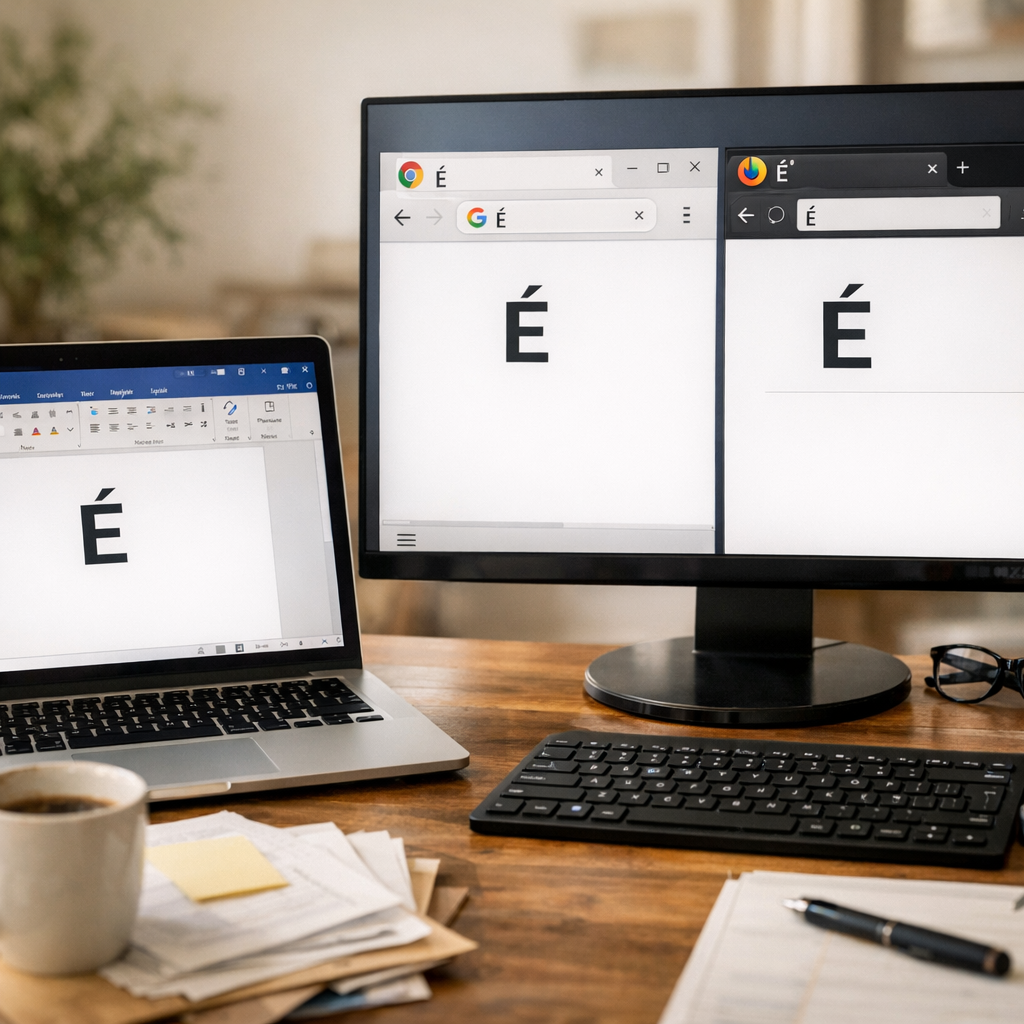
Le résultat dépend autant du logiciel que du clavier. Dans Microsoft Word et Microsoft Outlook, les majuscules accentuées passent bien si Windows les produit déjà ; leurs automatismes peuvent aider, mais aussi modifier la saisie sans prévenir. Dans Google Chrome et Mozilla Firefox, tout repose davantage sur la méthode système et sur le comportement du formulaire web.
Pour Word majuscules accentuées et Outlook accents majuscules, dans un traitement de texte comme dans le courriel, je conseille de régler d’abord le clavier ou les raccourcis de Windows, puis de vérifier les corrections automatiques : elles transforment parfois une majuscule attendue ou remplacent un signe utile. Dans un secrétariat d’école, un message aux familles sur l’entrée en 6e doit garder « École », « À retourner » ou « PRÉINSCRIPTION » sans bricolage. Avec Chrome écrire É ou Firefox écrire À, la difficulté vient surtout du champ saisi : certains formulaires acceptent mal les raccourcis, d’autres neutralisent des combinaisons clavier. Le copier-coller dépanne, mais seulement en dernier recours ; en rédaction longue, il casse le rythme et augmente les oublis.
Comprendre ce que change l’AZERTY amélioré depuis 2019
L’AZERTY amélioré 2019 a rendu plus visible une évidence souvent oubliée : le clavier français doit permettre d’écrire correctement tous les signes du français, y compris les majuscules accentuées. Le progrès est réel. Son adoption reste pourtant inégale, selon les machines, les réglages et les habitudes de frappe. Ce tournant dépasse la technique : la norme AZERTY cesse de traiter É, À ou Ç comme des exceptions bricolées. Avec BÉPO et les dispositions récentes, on quitte peu à peu la logique des astuces pour entrer dans une écriture plus cohérente.
À l’école, cela change la norme transmise. En CM1, sur une affiche de géographie, écrire ÉTATS-UNIS correctement n’est plus un luxe typographique, mais une part ordinaire de l’orthographe. En formation d’adultes aussi, l’apprentissage du clavier devient plus lisible : on n’enseigne pas un code caché, on installe un geste stable, compatible avec les écrits scolaires, administratifs et professionnels. Le point décisif est culturel. Quand le clavier français rend enfin les accents accessibles, enseignants, secrétariats et étudiants peuvent faire coïncider exigence linguistique et usage quotidien. Le bon réflexe est simple : dans une équipe, choisissez une seule méthode pour les majuscules accentuées, puis tenez-vous-y.
Réponses express
Retenez une idée simple : la bonne méthode dépend moins de la lettre que de votre situation d’écriture. Pour un usage ponctuel, quelques raccourcis suffisent ; pour rédiger souvent, mieux vaut activer une disposition de clavier qui rend les accents majuscules naturels. Si vous travaillez en établissement, en formation ou au secrétariat, créez une petite fiche des combinaisons utiles et testez-les sur votre matériel. Vous gagnerez du temps tout en gardant une orthographe irréprochable.
Les questions qu'on nous pose
Comment mettre un accent à une lettre majuscule comme À, É, È ou Ç sous Windows ?
Sous Windows, la méthode la plus connue reste le code Alt avec pavé numérique : Alt+0192 pour À, Alt+0201 pour É, Alt+0200 pour È, Alt+0199 pour Ç. Vous pouvez aussi ouvrir la table des caractères ou le clavier visuel. Si vous écrivez souvent en français, activer une disposition adaptée est plus simple que mémoriser tous les codes.
Peut-on écrire un É majuscule sur un ordinateur portable sans pavé numérique ?
Oui. Sans pavé numérique, je conseille d’utiliser le clavier visuel de Windows, la table des caractères, ou les raccourcis propres au logiciel, comme Insertion > Symbole dans Word. Sur certains portables, la touche Fn active un pavé numérique intégré. Le plus confortable reste d’installer l’AZERTY amélioré, qui permet de saisir plus facilement les majuscules accentuées.
Faut-il vraiment mettre des accents sur les majuscules en français ?
Oui, en français, les accents sur les majuscules sont recommandés par l’usage soigné et par les références typographiques. Écrire “ECOLE” au lieu de “ÉCOLE” peut créer une hésitation de lecture, parfois même un contresens. En pratique, je conseille toujours de mettre les accents, sur les prénoms, les titres, les menus et les documents professionnels.
Quelle méthode choisir dans Word, Outlook, Chrome ou Firefox ?
Dans Word et Outlook, l’option la plus pratique est souvent Insertion > Symbole, ou le remplacement automatique si vous tapez souvent les mêmes mots. Dans Chrome et Firefox, il faut surtout s’appuyer sur le clavier Windows ou une disposition adaptée, car le navigateur ne crée pas les caractères à lui seul. Si vous rédigez beaucoup, privilégiez un réglage clavier durable.
Que change l’AZERTY amélioré depuis 2019 pour les majuscules accentuées ?
Depuis la normalisation de l’AZERTY amélioré, il devient bien plus simple d’écrire À, É, È, Ç, mais aussi œ, æ ou les guillemets français, sans bricoler avec des codes Alt. L’idée est claire : rendre l’écriture correcte du français plus accessible au quotidien. Si vous tapez souvent, ce changement apporte un vrai confort et moins d’erreurs.
Mis à jour le 10 juin 2026